


.jpg)


5 phần mềm lịch Vạn sự, Vạn niên, phong thủy, xem bói trên desktop miễn phí hay nhất | Tra cứu pháp luật - Thủ thuật phần mềm
 4:51 CH |
 Unknown
 Không có nhận xét nào

1. Lịch vạn sự 2.0 (1,4 MB) tác giả Phan Thanh Tú
(bấm vào link, đợi 8s, bấm Skip This Ad ở góc phải để tải file)
- Dùng chuột hoặc các phím lên, xuống, trái, phải, Home, End, Page up, Page down để di chuyển tới lùi ngày, tháng, tuần, năm để xem lịch vạn sự. - Bấm Enter: Xem lịch vạn sự theo ngày tháng tùy ý.(bấm vào link, đợi 8s, bấm Skip This Ad ở góc phải để tải file)
***DOWNLOAD***
*Hướng dẫn cài đặt, sử dụng:
- Tải file về click vào để chạy, chương trình sẽ hiện ra thông báo về ngày hiện tại như: ngày âm lịch, tốt xấu... và hiện icon hình ngôi sao ở khay hệ thống.
- Click vào icon sẽ hiện ra giao diện chương trình như hình bên, có các mục:
Hướng dẫn cài đặt, sử dụng
* Đối với Windows XP
1. Tải file VanSu.rar về máy, giải nén thành thư mục có tên là VANSU.
2. Copy thư mục VANSU vào ổ C:\ tại gốc.
3. Cài đặt đúng ngày tháng, múi giờ và giờ địa phương trên máy tính.
4. Vào thư mục C:\VANSU, bấm vào file Shortcut of Vansu hoặc Vansu - Shortcut để chạy chương trình.
* Đối với Windows 7, Vista:
- Tải và cài đặt như hướng dẫn từ bước 1 đến bước 3 như trên.
- Tải về và cài đặt phần mềm DOSBox0.74-win32-installer.
- Click vào biểu tượng DOSBox 0.74 trên Desktop để hiện ra cửa sổ DOS,
- Ở dòng cuối Z:\>- Gõ vào chỗ dấu nhắc Z:\>mount C C:\VANSU và gõ Enter.
- Nếu thành công sẽ có câu: Z:\>Drive C is mounted as local directory C:\VANSU
- Tiếp tục gõ C: và Enter, để chuyển thành C:\>-
- Gõ VANSU và Enter để chạy chương trình.
Chú ý:
- In Lịch Vạn sự ra file văn bản để in ra giấy: bấm vào file VANSU_P để in Lịch một số ngày của lịch theo nhu cầu.
- Để phóng to hay thu nhỏ cửa sổ DOS, gõ tổ hợp phím Alt+Enter.
- Chỉ dẫn của chương trình ở dòng dưới cùng (các chức năng khác như xem quẻ/kinh dịch, chọn đối tác...)
- Để thoát chương trình, đặt chuột vào cửa sổ đang chạy, gõ tổ hợp phím Ctrl+F9, hoặc thu nhỏ cửa sổ (gõ Alt+Enter) rồi nháy chuột vào Close.
- Tải file về click vào để chạy, chương trình sẽ hiện ra thông báo về ngày hiện tại như: ngày âm lịch, tốt xấu... và hiện icon hình ngôi sao ở khay hệ thống.
- Click vào icon sẽ hiện ra giao diện chương trình như hình bên, có các mục:
+ Mục Vạn sự: chọn ngày tháng năm bất kỳ chương trình sẽ cho biết về mệnh ngày đó, ngày hoàng đạo hay hắc đạo, hướng tốt của ngày, nên làm gì, kỵ gì,….
+ Mục Nhịp sinh học: Nhập ngày tháng năm sinh để xem tình trạng sức khỏe, tình cảm, trí tuệ của bạn hiện tại ra sao (theo dạng biểu đồ)
+ Mục Tìm ngày: tra cứu tìm ngày âm lịch sang ngày dương lịch và ngược lại
+ Mục hẹn giờ: đặt giờ tắt máy, báo thức bằng loa máy tính hay chạy chương trình vào thời điểm định sẵn
+ Mục hẹn giờ: đặt giờ tắt máy, báo thức bằng loa máy tính hay chạy chương trình vào thời điểm định sẵn
+ Chức năng khác: tắt màn hình, tắt máy nhanh, reset máy, tinh chỉnh RAM...

2. Lịch Vạn sự 2.7 (720 KB) tác giả Phạm Đăng Long
Chức năng chính:
- Dùng để xem Lịch vạn sự (Màu sắc: Màu đỏ: tốt. Màu ghi: xấu, Màu khác : bình thường). Giờ tốt/xấu, Giờ con nước (thủy triều lên xuống), Xem Can, Chi, Âm/Dương, Ngũ Hành và Bát trạch, Mệnh xung khắc hợp nhau, Hướng Tốt/Xấu, Gieo quẻ kinh dịch, ý nghĩa sao tốt/sao xấu, ngày tốt/xấu..., gặp gỡ đối tác...
Hướng dẫn cài đặt, sử dụng
* Đối với Windows XP
1. Tải file VanSu.rar về máy, giải nén thành thư mục có tên là VANSU.
2. Copy thư mục VANSU vào ổ C:\ tại gốc.
3. Cài đặt đúng ngày tháng, múi giờ và giờ địa phương trên máy tính.
4. Vào thư mục C:\VANSU, bấm vào file Shortcut of Vansu hoặc Vansu - Shortcut để chạy chương trình.
* Đối với Windows 7, Vista:
- Tải và cài đặt như hướng dẫn từ bước 1 đến bước 3 như trên.
- Tải về và cài đặt phần mềm DOSBox0.74-win32-installer.
- Click vào biểu tượng DOSBox 0.74 trên Desktop để hiện ra cửa sổ DOS,
- Ở dòng cuối Z:\>- Gõ vào chỗ dấu nhắc Z:\>mount C C:\VANSU và gõ Enter.
- Nếu thành công sẽ có câu: Z:\>Drive C is mounted as local directory C:\VANSU
- Tiếp tục gõ C: và Enter, để chuyển thành C:\>-
- Gõ VANSU và Enter để chạy chương trình.
Chú ý:
- In Lịch Vạn sự ra file văn bản để in ra giấy: bấm vào file VANSU_P để in Lịch một số ngày của lịch theo nhu cầu.
- Để phóng to hay thu nhỏ cửa sổ DOS, gõ tổ hợp phím Alt+Enter.
- Chỉ dẫn của chương trình ở dòng dưới cùng (các chức năng khác như xem quẻ/kinh dịch, chọn đối tác...)
- Để thoát chương trình, đặt chuột vào cửa sổ đang chạy, gõ tổ hợp phím Ctrl+F9, hoặc thu nhỏ cửa sổ (gõ Alt+Enter) rồi nháy chuột vào Close.
- Ấn phím F1 để xem hướng dẫn, xem quẻ.
 3. Lịch Vạn Niên 2.1 Beta (11,8 MB) tác giả Vũ Hùng Tài
*** DOWNLOAD ***
*Hướng dẫn cài đặt, sử dụng:
- Tải và cài đặt Net Framework 3.5, sau đó tải và cài đặt file LichVanNien2.1Beta.msi.
- Khi chạy chương trình giao diện chính sẽ Hiển thị các Menu chức năng, lịch blog, niên biểu của ngày như hình bên
- Các mục chính:
+ Lịch ngày: Hiện ngày tháng năm Âm lịch, Dương lịch hiện tại.
+ Lịch tháng: Hiện tháng Âm, Dương lịch hiện tại, 1 click chuột vào << , >> để lùi hoặc chuyển đến tháng kế tiếp.
+ Tra cứu lịch: Xem ngày, các ngày trong tháng hiện tại hoặc Nhập ngày tháng tùy chọn để xem can chi, ngũ hành, giờ hoàng đạo, hướng tốt - xấu, tuổi xung - hợp, sao tốt - xấu, nên làm, kỵ làm...
+ Tra cứu ngày sinh: Nhập vào ngày sinh, họ tên để xem Can chi, Mệnh, tuổi xung - hợp, hướng tốt - xấu, sao tốt - xấu, nên làm, kỵ làm, một số thuật phong thủy....
- Một số công cụ mở rộng:
+ Công cụ Đối chiếu năm sinh: chọn năm sinh chương trình sẽ đưa ra năm sinh can chi.
+ Bảng ngày nước sinh : Giúp tra cứu ngày giờ (thủy triều lên xuống), cho phép tra cứu theo từng năm.
+ Công cụ chuyển đổi ngày tháng: Đổi ngày tháng Dương Lịch ra Âm lịch và ngược lại.
+ Bảng lịch tiết khí: Tra cứu 24 tiết khí trong từng năm. Ứng với các ngày tháng dương lịch của mỗi năm.
+ Công cụ chuyển đổi File: hỗ trợ chuyển file theo các dạng *.txt, *.doc, *html, *.htm,…
+ Công cụ Đối chiếu năm sinh: chọn năm sinh chương trình sẽ đưa ra năm sinh can chi.
+ Bảng ngày nước sinh : Giúp tra cứu ngày giờ (thủy triều lên xuống), cho phép tra cứu theo từng năm.
+ Công cụ chuyển đổi ngày tháng: Đổi ngày tháng Dương Lịch ra Âm lịch và ngược lại.
+ Bảng lịch tiết khí: Tra cứu 24 tiết khí trong từng năm. Ứng với các ngày tháng dương lịch của mỗi năm.
+ Công cụ chuyển đổi File: hỗ trợ chuyển file theo các dạng *.txt, *.doc, *html, *.htm,…
- Lưu ý: chương trình chỉ hoạt động tốt trên Win XP
 (bấm vào link, đợi 8s, bấm Skip This Ad ở góc phải để tải file)
***DOWNLOAD***
Hướng dẫn cài đặt:
-Tải về và chạy file TTSSTONESetup.exe để cài đặt chương trình, nhấp vào biểu tượng của phần mềm trên nền Desktop.
Chức năng chính:
* Chức năng Lịch Âm - Dương - Can Chi: Mặc định khi khởi động là màn hình Lịch hiển thị theo từng tháng, muốn hiện/ẩn lịch dạng block (lịch tờ) chọn mục “Lịch tờ” trên thanh chức năng. Thông tin ngày giờ Dương Lịch, Âm lịch, Can Chi, Quẻ chủ của ngày (ví dụ: Càn, Khôn,…)...sẽ được hiển thị trong màn hình “Lịch tờ” và hiển thị nhanh khi di chuyển chuột trên các ô lịch.
* Phần Gieo Quẻ
- Xem ngày, giờ nào ứng với quẻ gì, tùy đó mà suy ra tốt xấu, phù hợp hay không phù hợp. Mỗi ngày ứng với một quẻ nào đó, giờ thì chi tiết hơn.
- Dự đoán chuyện vừa xuất hiện, ví như có một điềm gì đó, có ai đó hỏi gì bạn, hoặc một sự kiện gì đột ngột làm bạn băn khoăn. Khi đó, bạn hãy dùng quẻ Mai Hoa Dịch để xem.
- Xem đường đời của một người, bằng quẻ Bát Tự Hà Lạc, xem đời người “dịch” như thế nào theo thời gian.
- Tra cứu, học bản chất của những điều đang diễn ra bên trong và bên ngoài bạn, qua nội dung của 64 Quẻ Dịch.
- Nhấn vào nút “ Nhờ TTSOFT hỏi Dịch”, chương trình sẽ đưa ra thông tin hữu ích cho bạn
4. Phần mềm gieo quẻ dịch lý TTSOFT STONE 3.0 (19,2MB)

***DOWNLOAD***
Hướng dẫn cài đặt:
-Tải về và chạy file TTSSTONESetup.exe để cài đặt chương trình, nhấp vào biểu tượng của phần mềm trên nền Desktop.
Chức năng chính:
* Chức năng Lịch Âm - Dương - Can Chi: Mặc định khi khởi động là màn hình Lịch hiển thị theo từng tháng, muốn hiện/ẩn lịch dạng block (lịch tờ) chọn mục “Lịch tờ” trên thanh chức năng. Thông tin ngày giờ Dương Lịch, Âm lịch, Can Chi, Quẻ chủ của ngày (ví dụ: Càn, Khôn,…)...sẽ được hiển thị trong màn hình “Lịch tờ” và hiển thị nhanh khi di chuyển chuột trên các ô lịch.
* Phần Gieo Quẻ
- Xem ngày, giờ nào ứng với quẻ gì, tùy đó mà suy ra tốt xấu, phù hợp hay không phù hợp. Mỗi ngày ứng với một quẻ nào đó, giờ thì chi tiết hơn.
- Dự đoán chuyện vừa xuất hiện, ví như có một điềm gì đó, có ai đó hỏi gì bạn, hoặc một sự kiện gì đột ngột làm bạn băn khoăn. Khi đó, bạn hãy dùng quẻ Mai Hoa Dịch để xem.
- Xem đường đời của một người, bằng quẻ Bát Tự Hà Lạc, xem đời người “dịch” như thế nào theo thời gian.
- Tra cứu, học bản chất của những điều đang diễn ra bên trong và bên ngoài bạn, qua nội dung của 64 Quẻ Dịch.
- Nhấn vào nút “ Nhờ TTSOFT hỏi Dịch”, chương trình sẽ đưa ra thông tin hữu ích cho bạn
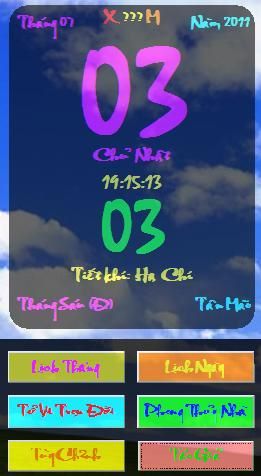
5. Âm dương lịch 1.1 (2 MB) tác giả Phan Trọng Hiệp
(bấm vào link, đợi 8s, bấm Skip This...ở góc phải để tải file)
***DOWNLOAD***
*Hướng dẫn cài đặt, sử dụng:
- Giải nén file tải về ra thư mục, click vào file Am Duong lich.exe để chạy chương trình, tạo shortcut ra màn hình desktop.
- Bấm vào M để vào menu, vào X để thoát chương trình. Menu gồm các mục:
* Lịch tháng:
. Ngày màu vàng là ngày Hoàng đạo, giờ màu vàng là giờ Hoàng đạo.
. Click vào Ngày Dương hoặc Âm bất kỳ để xem thông tin ngày; Click vào đồng hồ để chuyển về ngày tháng hiện tại.
. Bấm giữ vào Tháng hoặc Năm để di chuyển lịch.
. Click vào ??? để xem hướng dẫn chuyển đổi qua lại giữa Âm và Dương lịch, thay đổi tháng năm lịch; Thu nhỏ, phóng to lịch
* Lịch ngày:
. Ngày Âm lịch màu vàng là ngày Hoàng đạo, giờ màu vàng là giờ Hoàng đạo.
. Bấm giữ vào Ngày Dương lịch để di chuyển lịch. Click vào ngày Âm lịch để xem thông tin về ngày hiện tại; vào tháng Âm lịch để thu nhỏ; vào năm Âm lịch để phóng to lịch.
* Tử vi trọn đời: Xem ngày, năm sinh, tuổi hạp tuổi kỵ, năm khó khăn, tình duyên, vợ chồng, cuộc sống, ngày giờ xuất hành...(Click vào ??? để xem hướng dẫn cách nhập ngày)
* Phong thủy nhà: Xem Ngày sinh, hướng nhà (phải nhập vào ngày sinh), Nhà bếp, Lối vào cửa, Vị trí các phòng, màu sắc chất liệu, các chú ý trong nhà....(Bấm vào ??? để xem hướng dẫn cách nhập ngày)
* Tùy chỉnh: Khởi động cùng Windows, Hiện menu khi khởi động, hiệu ứng chuyển ngày khi khởi động, hiệu ứng khi tắt
- Lưu ý: chương trình chỉ chạy trên Win XP.
 Chuyên mục: Tiện ích


